
ワードプレス初心者のカスタマイズ 作業5

ワードプレスのテーマTwentyElevenのメインサイドバーを変更
テーマを直接変更(WordPress) TwentyEleven
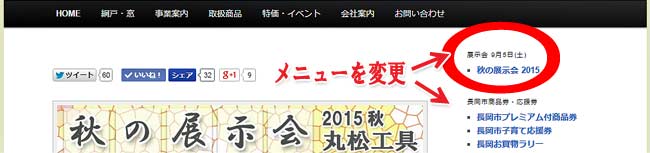
スタイルシート (style.css) の編集
管理画面『外観』 >> 『テーマ編集』からスタイルシート (style.css) を開いて編集します。
※スタイルシート (style.css)の変更する前にバックアップしてください。
※小テーマを使用している方は、小テーマ側のスタイルシートを編集して下さい
テーマを更新(アップデート)した場合は、テーマに加えたカスタマイズがすべて失われます。
テーマを修正する場合、子テーマの利用を検討してください。子テーマを使用すればテーマの変更は確実に保持されます。
変更前(スタイルシート (style.css)の変更前)
※変更する前にバックアップしてください
以下を追加します
/* メインサイドバーに枠を付ける */
aside[id*=nav] h3.widget-title {
background-color:#ff9c1a;
text-align:center;
font-size:14px;
color:#fff;
border:none;
padding:0;
}

#secondary aside[id*=nav] {
padding:0;
}

aside[id*=nav] {
border:4px solid #ff9c1a;
border-radius:4px;
}

aside[id*=nav] ul li {
list-style:none;
}

aside[id*=nav] ul {
padding:1px 7px;
}

aside[id*=nav] ul > li {
border-bottom:1px dotted gray;
line-height: 1.5;
padding: 3px 0;
}

aside[id*=nav] ul > li > ul li {
border-bottom:none;
line-height: 1.5;
padding: 1px 0;
}

aside[id*=nav] ul.sub-menu {
margin-bottom: -10px;
}
変更後
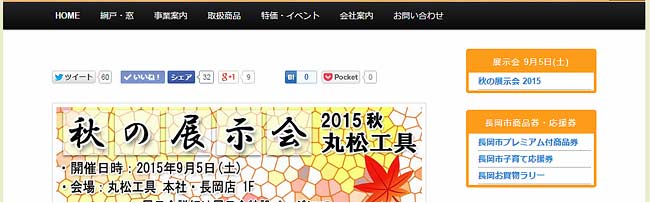
メインサイドバーに枠をつけました。『ワードプレス初心者のカスタマイズ 作業⑥』で枠の編集をします。
テーマ更新
新しいバージョンに「テーマを更新」した場合は、テーマに加えたカスタマイズがすべて失われます。
テーマを修正する場合、子テーマの利用をした方がよさそうですが、勉強中なので子テーマのやり方がわかりません。
他のサイトで調べてください。
WordPress 作業カテゴリ
関連記事
 WP メインサイドバーの調整 TwentyEleven
WP ヘッダータイトルの余白調整 TwentyEleven
WP メインサイドバーの調整 TwentyEleven
WP ヘッダータイトルの余白調整 TwentyEleven
 WP ヘッダー 検索ボックスの位置変更 TwentyEleven
WP 『Proudly powered by WordPress』をCopyright ©に変更 TwentyEleven
WP 固定ページのタイトルを非表示に変更 TwentyEleven
WP 投稿(BLOG)タイトルの変更 TwentyEleven
WP ヘッダー 検索ボックスの位置変更 TwentyEleven
WP 『Proudly powered by WordPress』をCopyright ©に変更 TwentyEleven
WP 固定ページのタイトルを非表示に変更 TwentyEleven
WP 投稿(BLOG)タイトルの変更 TwentyEleven
 WP レイアウトのサイズを変更 TwentyEleven
WP サイト全体の横幅サイズを1000pxから1400pxに変更 TwentyEleven
WP サイトの余白をなくして横幅最大に変更 TwentyEleven
WP ヘッダー画像のサイズ変更 TwentyEleven
WP 画像の枠線を消去 TwentyEleven
WP タイトルバーや文字をCSSを使って変更 TwentyEleven
WP レイアウトのサイズを変更 TwentyEleven
WP サイト全体の横幅サイズを1000pxから1400pxに変更 TwentyEleven
WP サイトの余白をなくして横幅最大に変更 TwentyEleven
WP ヘッダー画像のサイズ変更 TwentyEleven
WP 画像の枠線を消去 TwentyEleven
WP タイトルバーや文字をCSSを使って変更 TwentyEleven